Le paramétrage des notifications
Choisissez les projets que vous suivez et les e-mails que vous recevez.
Dernière mise à jour Il y a 24 jours
Revel’Home vous prévient quand quelque chose se passe sur vos projets : devis signé, message du client, paiement reçu… Vous recevez toujours ces notifications dans l’application. Les e-mails, eux, se règlent selon vos préférences.
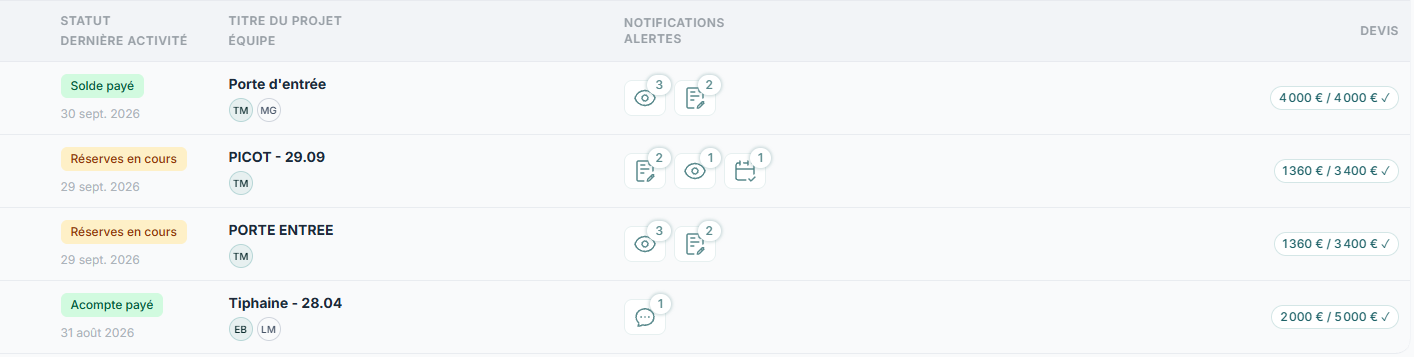
1. Choisir les projets que vous suivez
Vous êtes membre du projet (chargé d’affaires, poseur…) : vous êtes notifié automatiquement.
Pour suivre un seul projet : dans le projet, cliquez sur S’abonner aux notifications. Pour arrêter, cliquez sur Se désabonner des notifications.
Pour suivre tous les projets d’un collègue ou d’un établissement : allez dans Paramètres › Utilisateur › Notifications, section Projets suivis, et créez une règle de suivi. Vous pouvez la modifier ou la supprimer à tout moment.
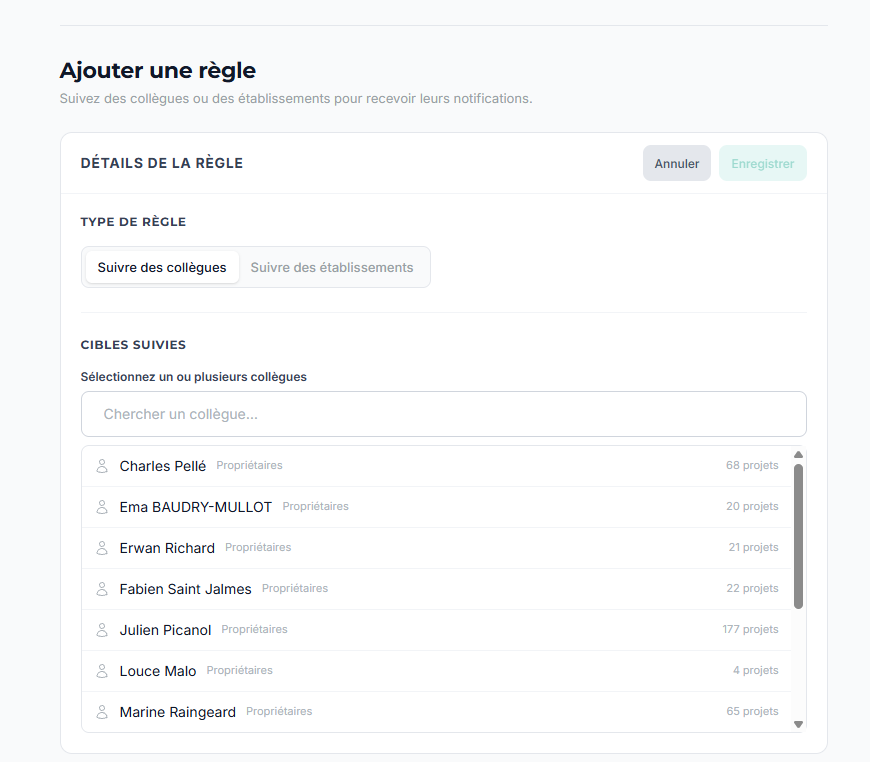
Pour vous abonner à un projet ou créer une règle de suivi, il vous faut le droit Voir tous les projets. Les personnes avec ce type de droit sont en général les profils “Propriétaire” ou “Admins”
2. Choisir les événements reçus par e-mail
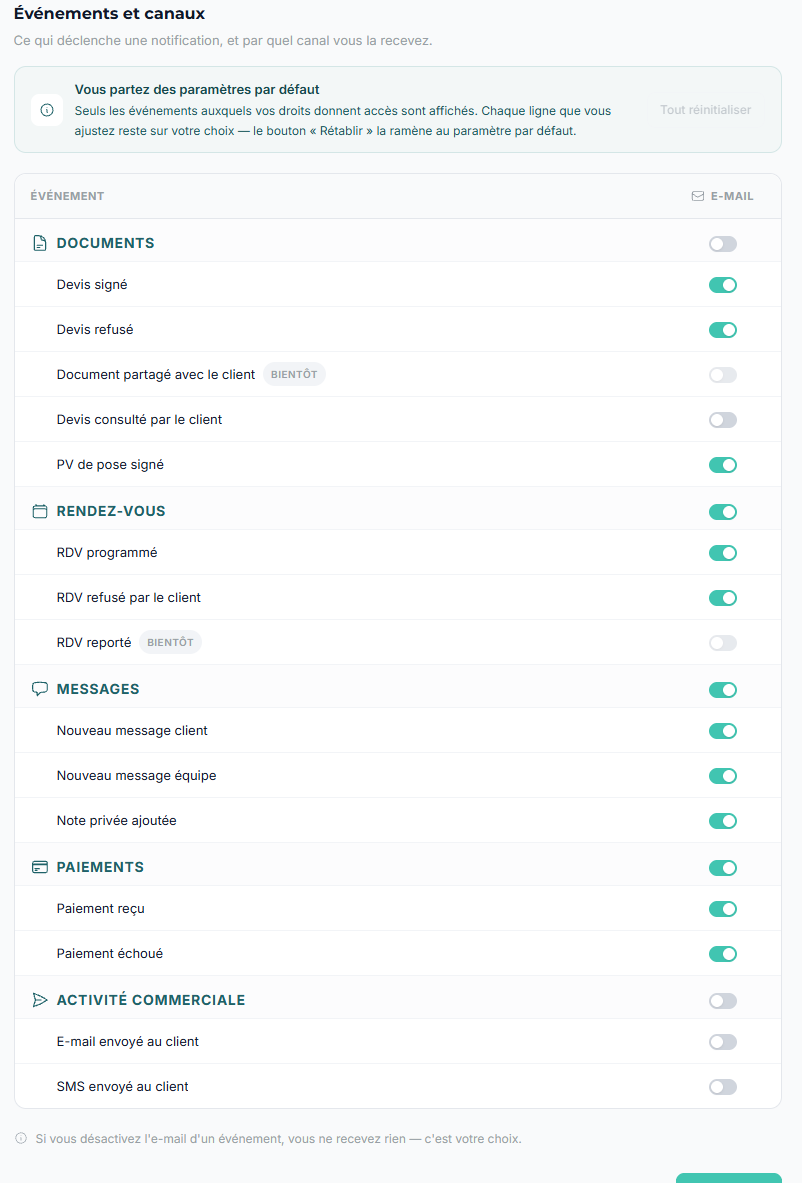
Allez dans Paramètres › Utilisateur › Notifications, section Événements et canaux.
Activez ou désactivez l’e-mail pour chaque événement, ou pour toute une famille d’un coup.
Enregistrez.
Bon à savoir
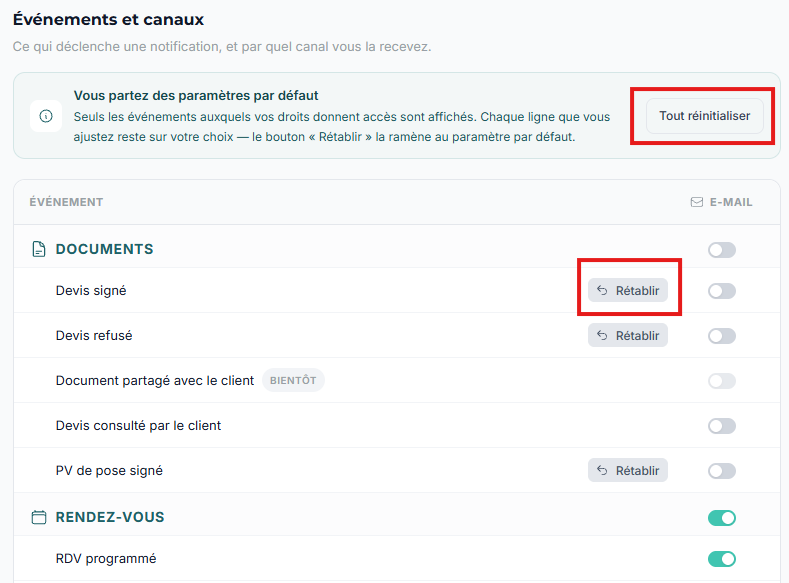
Rétablir remet une ligne à son réglage par défaut ; Tout réinitialiser fait de même pour toute la page. Si vous ne changez rien, vous recevez les mêmes e-mails qu’avant.
Par défaut, tous les e-mails sont activés, sauf Devis consulté par le client, E-mail envoyé au client et SMS envoyé au client. Vous ne voyez que les événements que vos droits vous permettent de recevoir.
Si vous suivez un projet de plusieurs façons, vous ne recevez qu’une seule notification par canal.
Les paiements par chèque ou en espèces n’envoient pas de notification.
Vos réglages ne changent rien à ce que reçoit votre client.
Cela a-t-il été utile ?
Besoin d'aide supplémentaire ? Demander à l'équipe